We maken een chat waarmee je berichten kunt sturen naar andere ninja’s. Eerst laat je de chat werken. Daarna geef je hem je eigen uiterlijk en gedrag.
Benodigdheden
Je hebt een webbrowser en Visual Studio Code nodig. Daarmee kun je de chat op je eigen computer bouwen en uitproberen.
Visual Studio Code
Visual Studio Code, vaak afgekort tot VS Code, is een programma waarin je code kunt schrijven. Het is gratis en werkt op Windows, macOS en Linux.
Deze moet je installeren als je die nog niet hebt.
Heb je die al wel en weet je hoe je er mee om moet gaan, ga dan verder met het volgende hoofdstuk.
Downloaden
Tijdens de dojo kun je het installatiebestand sneller downloaden van de CoderDojo-server:
Je kunt VS Code ook downloaden van de officiële website: Download Visual Studio Code.
Meer over download, installatie en gebruik
Kies de download die bij jouw computer past:
- Windows: kies bij voorkeur de User Installer. Daarvoor heb je meestal geen beheerderswachtwoord nodig.
- macOS: download het bestand voor macOS. De Universal-versie werkt op Macs met een Intel-processor en op nieuwere Macs met Apple silicon.
- Linux: kies het pakket voor jouw Linux-versie. Voor Ubuntu en Debian is
dat meestal het bestand dat eindigt op
.deb.
Weet je niet welke versie je nodig hebt? Vraag dan een mentor om mee te kijken.
Installeren op Windows
- Open het gedownloade bestand. De naam begint meestal met
VSCodeUserSetupen eindigt op.exe. - Volg de stappen van het installatieprogramma.
- Start Visual Studio Code na de installatie.
Een uitgebreide uitleg staat in de officiële Windows-handleiding.
Installeren op macOS
- Open het gedownloade bestand dat eindigt op
.dmg. - Sleep
Visual Studio Code.appnaar de mapApplicationsofProgramma's. - Open Visual Studio Code vanuit die map.
Een uitgebreide uitleg staat in de officiële macOS-handleiding.
Installeren op Linux
Op Ubuntu of Debian kun je meestal dubbelklikken op het gedownloade
.deb-bestand. Het softwarecentrum helpt je dan met de installatie.
Gebruik je een andere Linux-versie of lukt de installatie niet? Vraag een mentor om hulp of bekijk de officiële Linux-handleiding.
Een projectmap openen
In een projectmap bewaar je alle bestanden die bij jouw programma horen.
- Start Visual Studio Code.
- Kies in het menu File → Open Folder…. In een Nederlandse versie heet dit Bestand → Map openen….
- Zoek de projectmap die je voor de instructie hebt gemaakt.
- Kies Select Folder of Open.
Links in VS Code staat de Explorer. Daar zie je de projectmap en de bestanden die erin staan.
Vraagt VS Code of je de makers van de bestanden vertrouwt? Bij een map die je zelf hebt gemaakt, kun je kiezen dat je de makers vertrouwt.
Een bestand maken
- Beweeg met de muis over de naam van de projectmap in de Explorer.
- Klik op het pictogram New File. Dat ziet eruit als een vel papier met een plusteken.
- Typ de volledige bestandsnaam uit de instructie, bijvoorbeeld
index.html. - Druk op Enter.
Klik op een bestandsnaam in de Explorer om het bestand te openen. In het grote vlak in het midden kun je de code typen of plakken.
Bewaar je werk regelmatig met Ctrl+S op Windows en Linux, of Cmd+S op macOS. Een witte stip naast de bestandsnaam betekent dat er nog onopgeslagen wijzigingen zijn.
VS Code kan vragen of je wilt inloggen of AI-functies wilt gebruiken. Dat is voor de CoderDojo-instructies niet nodig. Je kunt zo’n vraag sluiten.
Bestanden om mee te beginnen
Download de startbestanden en pak het ZIP-bestand uit in een eigen map, bijvoorbeeld ninja-chat op je bureaublad. In die map staan vier bestanden:
index.html: de onderdelen van de chat. Dit bestand verander je in het hoofdstuk HTML.basic-chat.css: de kleuren en vormen. Dit bestand verander je in het hoofdstuk CSS.basic-chat.js: wat er gebeurt als je typt of op een knop klikt. Dit bestand verander je in het hoofdstuk JavaScript.coderdojo.png: een plaatje dat je in de chat kunt gebruiken.
Open Visual Studio Code. Kies Bestand → Map openen (of File → Open Folder) en selecteer de map waarin je de vier bestanden hebt uitgepakt. Links in VS Code zie je nu de bestanden. Als je ergens een foutje maakt, kun je een bestand opnieuw uit het ZIP-bestand halen. Bewaar eerst een kopie als je je eigen werk wilt houden.
Een webbrowser
Wij gebruiken Google Chrome in de voorbeelden. Firefox of Edge kan ook. Open de uitgepakte map op je computer en dubbelklik op index.html. Je ziet nu drie gekleurde balken in je browser.
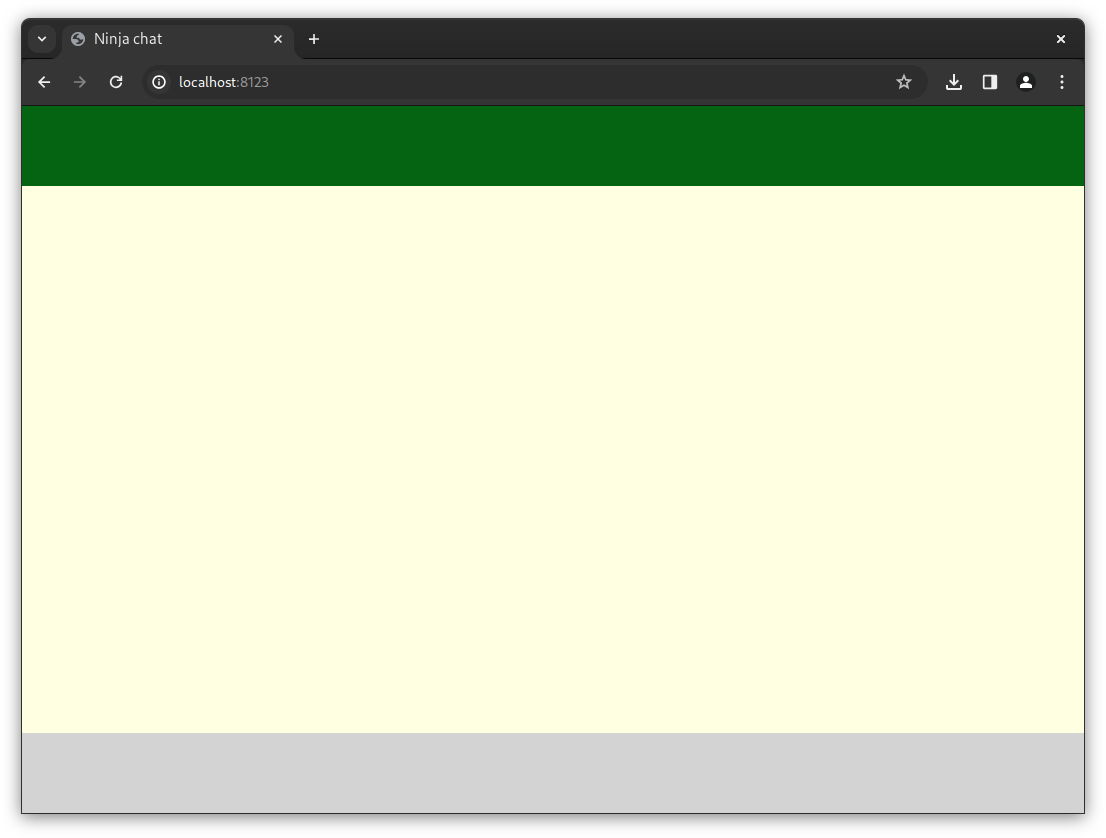
Je werkt steeds op dezelfde manier: verander een bestand in VS Code, sla het op met Ctrl+S (op een Mac Cmd+S) en ververs de pagina in je browser. Zo zie je jouw verandering. Lukt het openen van index.html niet? Vraag een mentor om mee te kijken.
Structuur (HTML)
Deze instructie heeft drie hoofdstukken. Daarna kun je extra uitdagingen proberen:
- Structuur (HTML) - hier gaan we de app onderdelen in elkaar zetten.
- Stijl (CSS) - hier gaan we veranderen hoe de onderdelen eruit zien.
- Scripts (JavaScript) - hier gaan we veranderen hoe de app werkt.
Bij elk hoofdstuk hoort een bestand. Voor dit hoofdstuk werken we in de index.html.
HTML: blokjes en tekst
Open index.html in VS Code. In <body> staat een groot blok container met daarin drie kleinere blokken: boven, midden en onder. Je ziet ze als de groene, gele en grijze balk in de browser.
Stap 1: tekst in het midden
Zoek <div class="midden"> en zet er tekst tussen de begin- en eindregel:
| |
Sla index.html op en ververs de browser. Zie je Hallo wereld! in de gele balk?
Stap 2: tekst bovenaan
Zoek <div class="boven"> en voeg daar tekst toe:
| |
Sla op en ververs. Staat Mijn ninja-chat in de groene balk? De tekst uit stap 1 moet ook nog zichtbaar zijn.
Stap 3: tekst onderaan
Zoek <div class="onder"> en zet daar tekst in:
| |
Sla op en ververs. Zie je nu tekst in alle drie de balken?
Stap 4: een blok in een blok
Vervang het middelste blok door deze versie. Laat Hallo wereld! staan en voeg een kleiner blok toe:
| |
Sla op en ververs. Zie je Welkom bij mijn chat! naast Hallo wereld! in de gele balk? <div> begint een blok en </div> sluit het af. Het blok welkom staat in het blok midden. Met class="welkom" geef je dit oefenblok een naam. Straks gebruiken we andere classnamen om de chat te laten werken en op te maken.
Chat berichten
De tekst uit de eerste vier stappen was om te oefenen. Vervang nu het hele blok midden, inclusief de oefenteksten, door:
| |
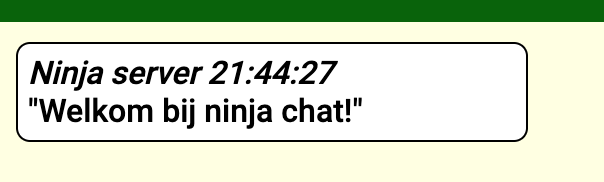
Sla index.html op en ververs de pagina. Zie je een welkomstbericht in de gele balk? Het lege blok berichten wordt door basic-chat.js gevuld zodra de chat verbinding heeft.
Zie je na een paar seconden geen bericht? Controleer of je internet hebt, of je index.html uit de uitgepakte map hebt geopend en of alle vier de bestanden samen in die map staan. Vraag een mentor om mee te kijken als het dan nog niet werkt. Ga pas verder als je het welkomstbericht ziet.
Berichten typen
We willen natuurlijk ook berichten kunnen sturen.
Zet deze regel in het blok onder, boven de laatste </div>:
| |
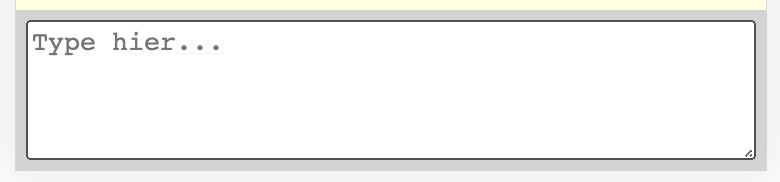
Sla index.html op en ververs de pagina. Je ziet “Type hier…”, maar als je erop klikt, kun je nog niet typen. Een div is geen tekstvak. Verwijder ook de oefentekst Hier komen straks de knoppen. uit onder en vervang de regel met berichtInput door:
| |
Sla index.html op en ververs de pagina. Je kunt nu tekst typen. Druk op Enter om een bericht te versturen. Zie je jouw tekst in de gele balk?
Je chat werkt! Je kunt hier stoppen en later verdergaan. In de volgende stappen geef je de chat meer knoppen en een eigen uiterlijk.
Meer onderdelen
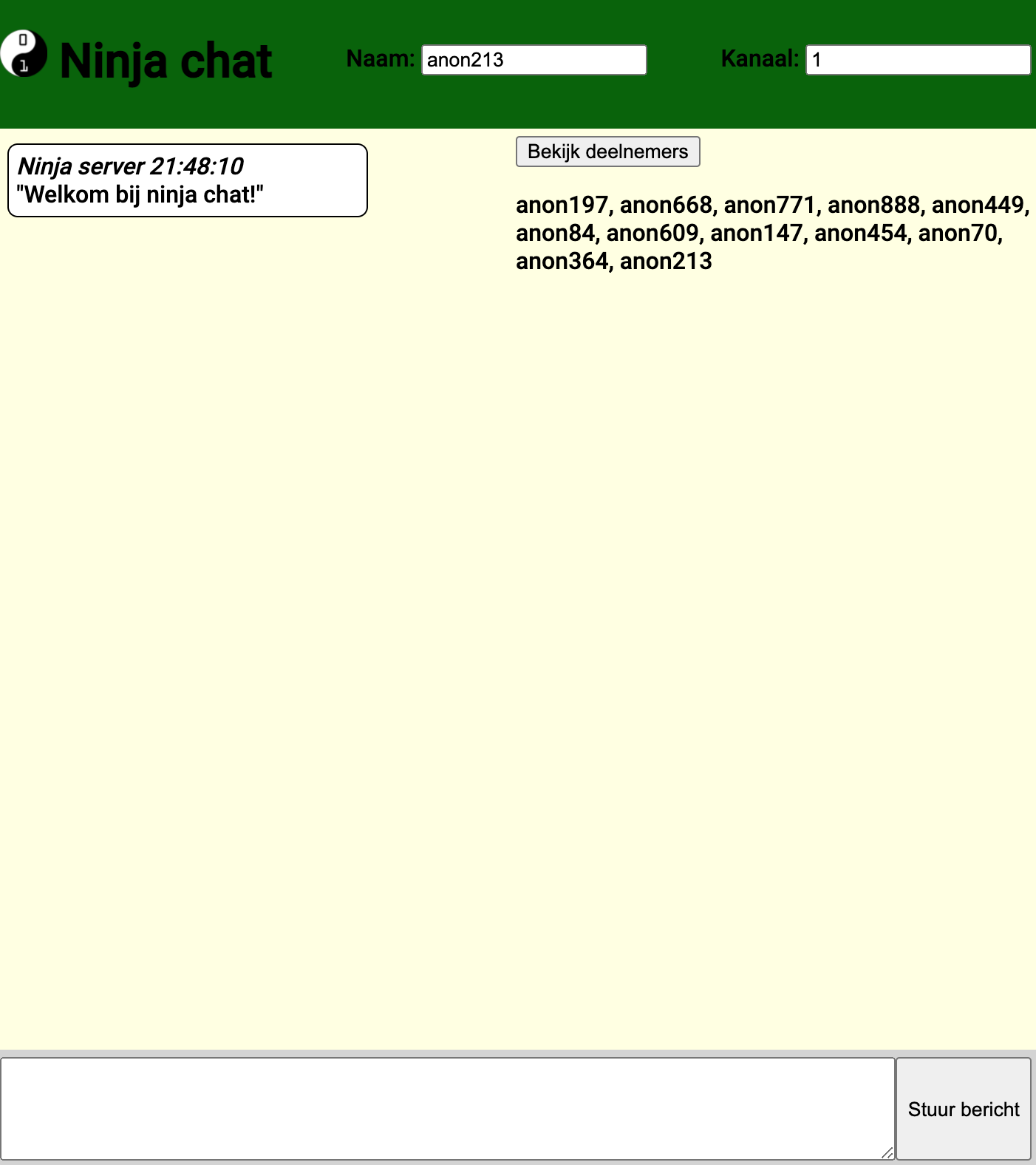
De chat werkt al. Voeg nu drie onderdelen toe die we verderop gebruiken: een naamveld, een kanaalveld en een verzendknop. Voeg ze één voor één toe. Sla na elke stap index.html op en ververs de browser.
Stap 1: je naam
Zet deze regel in boven, boven de afsluitende </div>:
| |
input maakt een invoerveld. Zie je na het verversen een naam in dat veld? Typ je eigen naam en klik daarna ergens buiten het veld. Stuur een bericht: staat jouw naam erbij? Ververs de pagina nog eens: je naam blijft staan. Bij een volgende dojo, dagen later, krijg je weer een nieuwe naam die je kunt veranderen.
Stap 2: een kanaal
Een kanaal is een chatruimte met een nummer. Ninja’s op hetzelfde kanaal kunnen elkaars berichten lezen.
Zet deze regel in boven, direct onder het naamveld:
| |
type="number" maakt een invoerveld voor een getal. Zie je kanaal 1? Typ 2 en klik buiten het veld. Zie je een bericht dat je op kanaal 2 bent? Ga daarna terug naar kanaal 1 om weer met de anderen te chatten.
Stap 3: een verzendknop
Zet deze regel in onder, direct onder je textarea:
| |
Sla op en ververs. Typ een bericht en klik op Stuur bericht. Verschijnt het bericht in de gele balk? Je kunt ook nog steeds op Enter drukken.
Tweede mijlpaal: je kunt berichten sturen met je eigen naam, een kanaal kiezen en de verzendknop gebruiken. In het volgende hoofdstuk geef je de chat jouw kleuren en vormen.
Wil je ook een titel en een deelnemerslijst? Die staan bij de extra uitdagingen aan het einde.
Stijl (CSS)
Met CSS verander je hoe de blokken eruitzien. Open basic-chat.css in VS Code. We veranderen steeds één regel. Sla het bestand op, ververs de browser en stuur een nieuw testbericht als je een chatbericht wilt bekijken.
Stap 1: kleur van de middelste balk
Zoek .midden {. Verander daar background-color: lightyellow; in:
| |
Sla op en ververs. Is de middelste balk nu blauwgroen? Het berichtenvak werkt nog steeds.
Stap 2: tekstkleur van berichten
Zoek .bericht {. Voeg binnen de accolades deze regel toe:
| |
Sla op, ververs en stuur een bericht. Is de tekst in het witte berichtenvak donkerblauw? Een donkere kleur blijft goed leesbaar op de witte achtergrond.
Stap 3: ruimte in en om berichten
Zoek in dezelfde .bericht-regels padding: 5px;. Verander 5px in 20px. Sla op, ververs en stuur een bericht. Is er meer ruimte in het bericht, tussen de tekst en de rand?
Verander daarna margin: 5px; in margin: 15px;. Sla weer op, ververs en stuur twee berichten. Is er nu meer ruimte tussen de berichten? px betekent pixels: kleine punten op je scherm.
Stap 4: een andere rand
Zoek in .bericht de regel border: 1px solid black;. Vervang die door:
| |
Sla op, ververs en stuur een bericht. Heeft het bericht nu een donkerblauwe stippelrand?
Je hebt de chat vormgegeven. Wil je meer kleuren proberen? Geef .boven en .onder een andere background-color. Kijk op csscolornames.com als je een kleurnaam zoekt.
Scripts (JavaScript)
Je chat kan inmiddels berichten versturen. In basic-chat.js staat wat er gebeurt als je op een knop klikt of een bericht ontvangt. Open dat bestand in VS Code. Je hoeft nog niet alle regels te begrijpen: we veranderen steeds een klein stukje en proberen het daarna uit.
Een bericht aanpassen
Zoek de functie stuurBericht(). Een functie is een groep opdrachten met een naam. In deze functie staat:
| |
De variabele bericht bewaart de tekst die je hebt getypt. Voeg direct onder die regel dit toe:
| |
Sla basic-chat.js op en ververs de pagina. Typ een bericht en verstuur het. Staat er nu een ninja achter jouw tekst? De wijziging zit in je bestand en werkt dus ook na een volgende keer verversen. Je kunt de emoji vervangen door een ander woord of symbool.
Je eigen chatbot
Een functie kan ook reageren op een binnenkomend bericht. We testen eerst of de chat hoi herkent. Voeg deze functie boven function begin() toe:
| |
if betekent als. De functie herkent een bericht dat met hoi begint. Dat werkt ook als je in de vorige stap een ninja achter je bericht hebt gezet.
Zoek nu in begin() de regel socket.on('krijgBericht', toonBericht). Zet daaronder:
| |
Sla basic-chat.js op en ververs de pagina. Typ hoi in de chat. Verschijnt er een venstertje met De bot zag hoi!? Sluit het venstertje en probeer Hoi met een hoofdletter. Dan verschijnt het niet: JavaScript ziet hoi en Hoi als verschillende woorden.
Laat de bot antwoorden
Vervang nu alleen de regel met alert(...) in hoiDoei door:
| |
Sla op en ververs. Typ opnieuw hoi. Zie je een antwoord met doei in de chat? Verander daarna hoi en doei in woorden die je zelf kiest. Als meerdere ninja’s op hetzelfde kanaal een bot hebben, kun je meerdere antwoorden krijgen.
Je chat heeft nu ook eigen gedrag. Alles wat je in basic-chat.js opslaat, werkt opnieuw na een volgende keer verversen.
Extra uitdagingen
De chat is af. Kies hieronder wat je leuk vindt; je hoeft ze niet allemaal te doen.
Een titel en deelnemerslijst
Wil je de bovenste balk een titel geven? Vervang dan de oefentekst Mijn ninja-chat in boven door:
| |
Sla index.html op en ververs. Zie je de titel? Met h1 maak je een grote kop.
Om te zien wie er in jouw kanaal zit, zet je ook deze twee regels in boven:
| |
Sla op en ververs. Klik op Bekijk deelnemers. Verschijnen er namen? Klik nog eens om de lijst te verbergen. De knop en het lege blok horen bij elkaar.
HTML in berichten
Je kunt ook HTML in een chatbericht typen. Probeer:
| |
Verstuur het bericht. Is de tekst dikgedrukt? Probeer daarna:
| |
Ook een titel werkt in een bericht, bijvoorbeeld <h1>Hallo!</h1>. Grote of vreemde HTML kan de chat minder goed leesbaar maken. Gebruik daarom korte opmaak en vraag een mentor om hulp als de pagina er ineens vreemd uitziet.
Een afbeelding
In de startbestanden zit coderdojo.png. Zet deze regel bijvoorbeeld in boven:
| |
Sla index.html op en ververs. Zie je het kleine plaatje? src vertelt welk bestand de browser moet openen; width en height geven de grootte aan. Je kunt de afbeelding ook als bericht typen als je hem in de chat wilt laten zien.
Meer met CSS
Kijk in basic-chat.css bij .bericht. Verander border-radius eens in 20px, sla op, ververs en stuur een bericht. Zijn de hoeken ronder?
Je kunt ook een ander lettertype uitproberen. Voeg in .bericht deze regel toe:
| |
Sla op, ververs en stuur een bericht. Ziet de tekst er anders uit? In index.html staat al een link naar dit lettertype.
Je kunt zelfs CSS in één chatbericht gebruiken:
| |
Verstuur het bericht. Is alleen deze tekst blauw?
Twee kanalen verder
Wil je met één knop twee kanalen verder gaan? Voeg dan in index.html binnen het blokje boven een knop toe:
| |
Voeg in basic-chat.js, boven function begin(), deze functie toe:
| |
$(".kanaalInput").val() leest het nummer uit het invoerveld. Number(kanaal) maakt er een getal van, zodat + 2 echt optelt. Zet nu in begin(), onder de andere regels met .on('click', ...), deze regel:
| |
Sla beide bestanden op en ververs de pagina. Staat je kanaal op 1? Klik op de nieuwe knop. Je zou op kanaal 3 moeten komen. Klik nog eens om op kanaal 5 te komen.
Extra hulpmiddel: de browserconsole
Als iets niet werkt, kun je aan het einde van je project de developer tools gebruiken om te kijken wat JavaScript doet. Dit is een hulpmiddel om te onderzoeken; je blijft je code in de bestanden in VS Code schrijven.
Zoek in basic-chat.js function begin() en zet direct na de openingsaccolade deze regel:
| |
Sla op en ververs de pagina. Klik in Chrome met de rechtermuisknop op de pagina en kies Inspecteren. Open het tabblad Console. Zie je de tekst De chat is geladen? Zo kun je ook bij andere functies een console.log(...) zetten om te zien of ze worden uitgevoerd.
Je kunt in de Console ook tijdelijk iets uitproberen, bijvoorbeeld 2 + 2 typen en op Enter drukken. Een opdracht in de Console wordt niet in je bestanden opgeslagen; na het verversen moet je die opnieuw uitvoeren. Wat je in basic-chat.js opslaat, blijft bewaard.
Nog veel meer
Je hebt onderdelen toegevoegd met HTML, kleuren en vormen veranderd met CSS en gedrag gemaakt met JavaScript. Lees de andere functies in basic-chat.js eens. Kun je jouw bot op een tweede woord laten reageren? Vraag een mentor om mee te denken als je verder wilt experimenteren.
Licentie
Deze instructies worden, net als alle andere instructies van CoderDojo Nijmegen, aangeboden onder een Creative Commons Attribution-NonCommercial-ShareAlike 4.0 International Licentie.
